この記事は執筆時点の製品・更新情報を扱っています。サポート期限、対象バージョン、更新手順は変更される場合があります。実際の対応前にMicrosoft公式の最新情報をご確認ください。
「Windows 11にしたから、もうサポート終了は気にしなくていい」と思っていませんか? 実は、Windows 11にもバージョンごとのサポート期限があります。
2026年10月13日には、Windows 11の「24H2」(Home・Pro向け)のサポートが終了しました。今回は、難しい用語をできるだけ使わず、今のパソコンが大丈夫か確認する方法と更新手順を紹介します。
Windows 11なのに、なぜサポート終了?
Windows 11は、同じ名前でも中身が定期的に新しくなっています。「24H2」「25H2」「26H2」は、そのバージョン(世代)を表す番号です。スマートフォンのOSが更新されるのと似た仕組みです。
Windows 11そのもののサポートが終わったわけではありません。古いバージョンを使い続けると、セキュリティ更新が届かなくなることが問題です。
24H2のサポートは2026年10月13日に終了
| Windows 11のバージョン | Home・Proのサポート終了日 |
|---|---|
| 24H2 | 2026年10月13日(終了) |
| 25H2 | 2027年10月12日 |
| 26H2 | 2028年10月10日 |
※一般向けのHome・Proを対象とした日付です。会社向けのEnterprise・Educationや特別な長期サポート版などは異なります。最新情報はMicrosoft公式サイトをご確認ください。
会社で使うWindows 11は、サポート期限が違う場合があります
ここまで紹介した「2026年10月13日」という期限は、主にWindows 11 Home・Proの24H2についてのものです。会社や学校で利用されるEnterprise・Educationの24H2は、2027年10月12日までセキュリティ更新が提供されます。
同じ「Windows 11 24H2」でも、Home/Proなのか、Enterprise/Educationなのかによって期限が異なります。なお、Enterprise LTSCなどの長期サポート版はさらに別の期限です。
| Windows 11のバージョン | Home・Pro | Enterprise・Education |
|---|---|---|
| 24H2 | 2026年10月13日(終了) | 2027年10月12日 |
| 25H2 | 2027年10月12日 | 2028年10月10日 |
| 26H2 | 2028年10月10日 | 2029年10月9日 |
※一般提供チャネルの更新終了日です。会社から貸与されたパソコンは、自己判断で更新せず、社内の情報システム担当者に確認してください。
参考:Microsoft公式「Windows 11 リリース情報」
サポートが終わると、パソコンは使えなくなる?
いいえ。その日から突然起動しなくなるわけではありません。ただし、セキュリティ更新や不具合修正が届かなくなるため、新しいウイルスや不正アクセスへの対策が不十分になる可能性があります。ネット通販、メール、ネットバンキングなどを使うパソコンは、特に注意したいところです。
自分のパソコンを確認する方法(約1分)
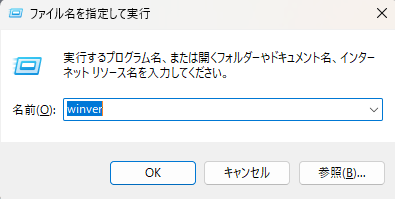
- キーボードのWindowsキーとRキーを同時に押します。
- 「ファイル名を指定して実行」が開いたら、winver と入力して「OK」を押します。
- 「Windowsのバージョン情報」のバージョンという行を確認します。
【実際の画面:winverの入力例】
【実際の画面:Windows 11のバージョン情報】
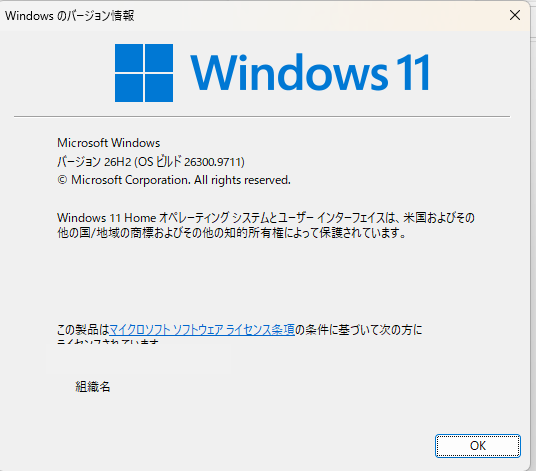
上の実例はWindows 11 Home・26H2です。画面に表示されるバージョンが24H2なら、更新を検討しましょう。※画面内のユーザー名はプライバシー保護のため隠しています。
24H2だった場合、どうすればいい?
- 大切なデータをバックアップします。写真、書類、Excelファイル、メールデータなどを確認しましょう。
- スタートメニューから「設定」→「Windows Update」を開きます。
- 「更新プログラムのチェック」を押します。
- 25H2などの新しいバージョンへの更新が表示されたら、画面の案内に従って進めます。更新後は必要に応じて再起動してください。
- もう一度winverを実行し、バージョンが変わったか確認します。
対象の家庭用パソコンでは、25H2への更新が自動で提供される場合もあります。ただし、機種や互換性によって表示される更新内容は異なります。
更新が表示されない場合は?
更新の準備ができていない、互換性上の問題がある、会社で更新を管理しているなど、いくつかの理由が考えられます。無理に非公式な方法で更新せず、メーカーやMicrosoftの案内を確認しましょう。業務用パソコンなら、会社のシステム管理者に相談してください。
ペンギンと一緒に確認! Windows 11の更新手順
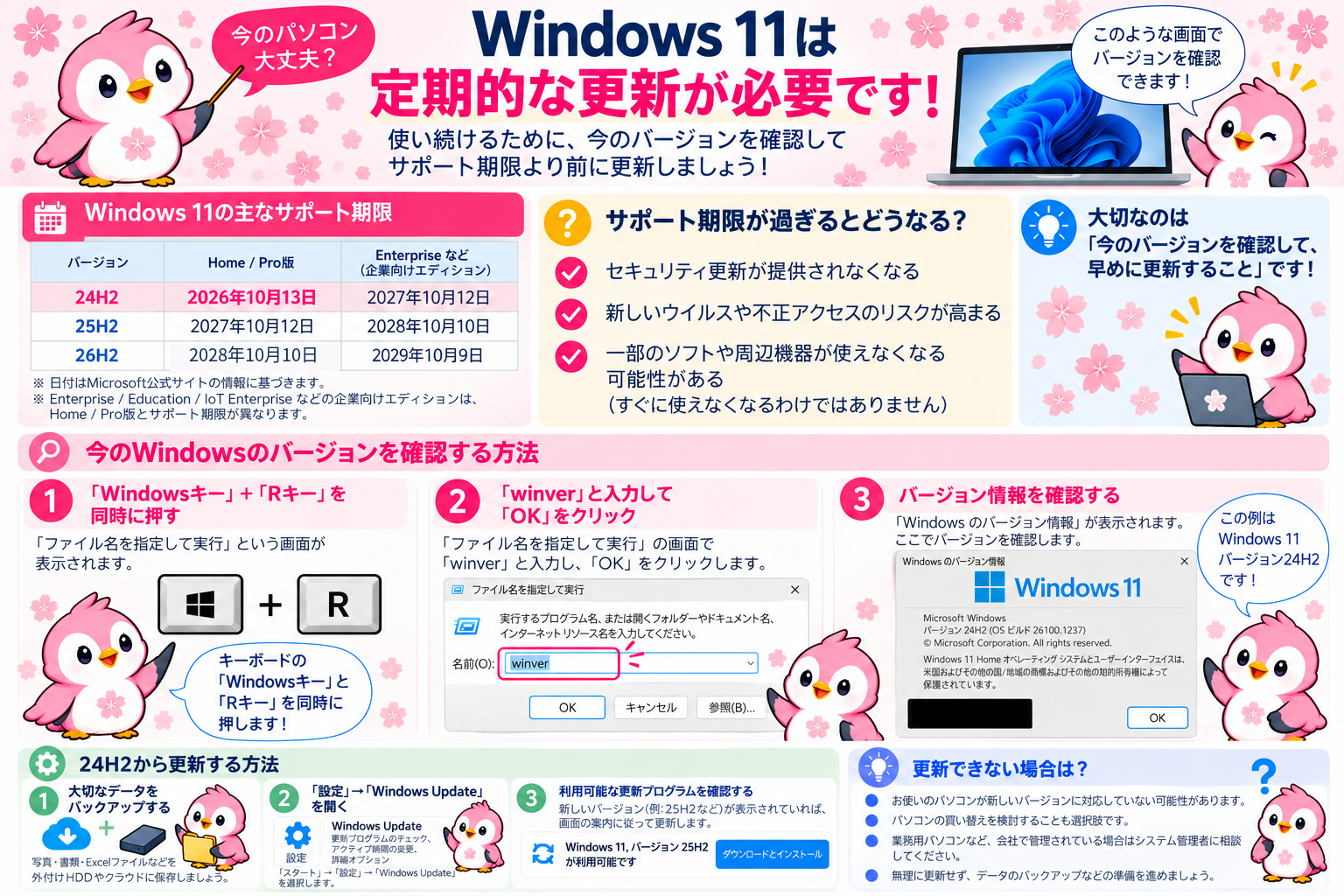
※図解のバージョン情報画面は操作説明用のイメージです。実際の画面はパソコンによって異なります。ユーザー名などの個人情報は非表示にしています。
【実践編】自分のWindows 11は更新が必要?判断のしかた
「Windows 11だから安心」という判断ではなく、エディション(Home・Proなど)とバージョン(24H2など)を組み合わせて確認することが重要です。
| 確認した結果(2026年10月27日時点) | 次にすること |
|---|---|
| 24H2 の Home / Pro | 2026年10月13日に通常の更新提供が終了。対応する新しいバージョンへの更新を検討 |
| 24H2 の Enterprise / Education | Home / Proとは期限が異なる。社内管理者に更新計画を確認 |
| 25H2・26H2など | お使いのエディションの期限をMicrosoft公式表で確認し、通常の更新を継続 |
| 更新候補が表示されない | 互換性保護や管理設定などの可能性を調べ、非公式な手段で強制更新しない |
3分で終わる確認
Win + Rを押し、winverと入力してバージョンを控える。- 「設定」→「システム」→「バージョン情報」でWindowsのエディションを確認する。
- Microsoft公式のリリース情報で、エディション別の更新終了日と照らし合わせる。
- バックアップを確認したうえで「設定」→「Windows Update」を開く。会社のPCなら管理者へ相談する。
サポート終了日にPCが突然動かなくなるわけではありません。しかし、その世代に対する通常のセキュリティ更新が届かなくなるため、早めの移行計画が必要です。更新期限は将来変更される場合があるため、Microsoft公式の表を最終判断に使用してください。
まとめ:まずは「winver」で確認してみましょう
Windows 11を使っていても、古いバージョンのままでは安全とは限りません。Windowsキー+R → winver → バージョンを確認するだけなら、1分ほどでできます。
24H2と表示された場合は、バックアップを取ったうえでWindows Updateを確認してみてください。
参考情報(Microsoft公式)
※2026年10月15日時点の情報を基に作成しています。