
この記事は執筆時点の製品・更新情報を扱っています。サポート期限、対象バージョン、更新手順は変更される場合があります。実際の対応前にMicrosoft公式の最新情報をご確認ください。
「ExcelやOutlookが普通に使えるから大丈夫」と思っていませんか? Microsoft Office 2021は2026年10月13日にサポートを終了しました。サポート終了後も起動できる場合がありますが、新たなセキュリティ更新は提供されません。
この記事では、パソコンが苦手な方にも分かるよう、使っているOfficeの確認方法と、新しいOfficeへの移行方法をご案内します。
まずは図解で確認しましょう
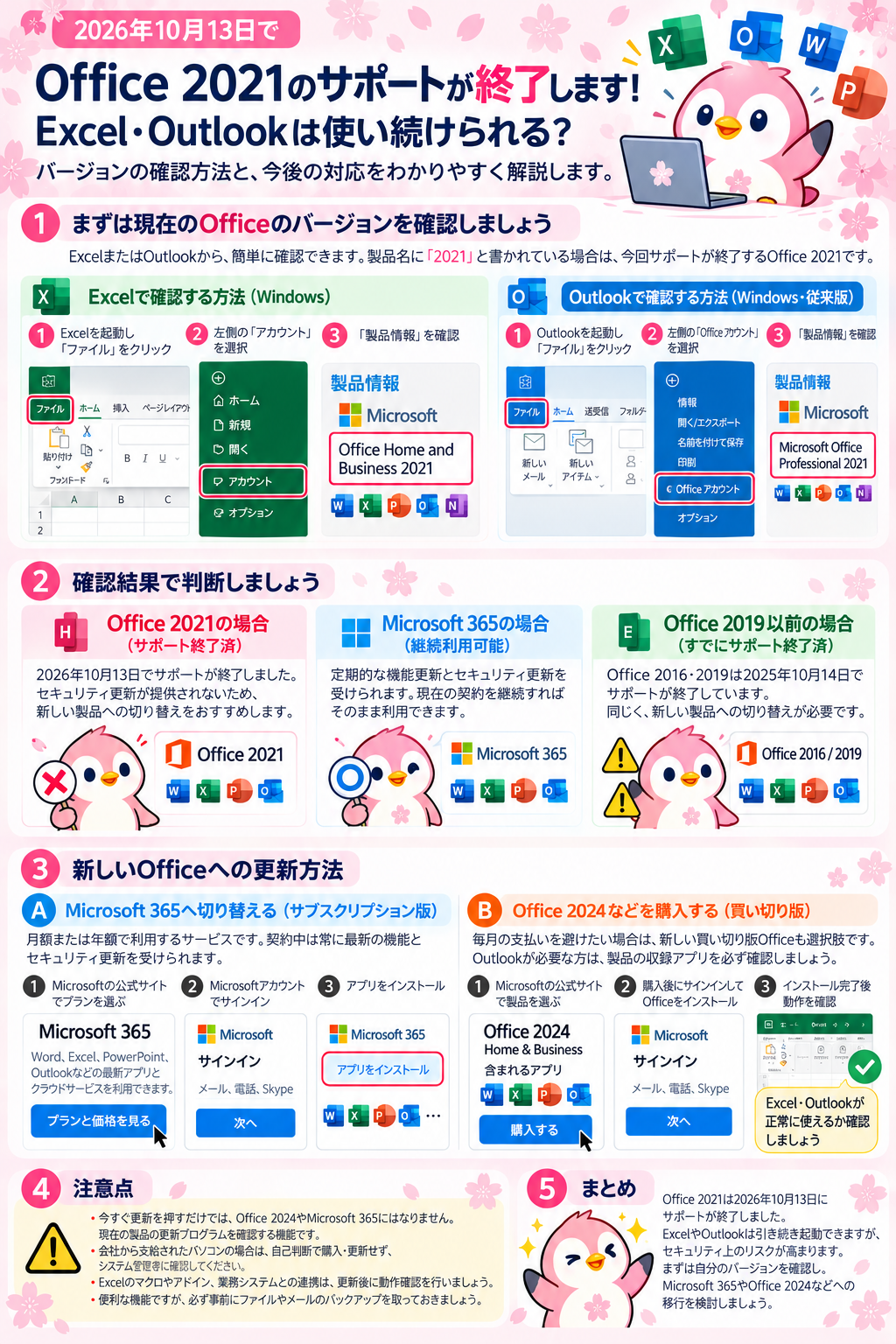
※スマートフォンでは画像を拡大してご覧ください。図の細かな表記よりも、以下の文章とMicrosoft公式画面を優先してください。
1. Excel・Outlookのバージョンを調べる
Excel(Windows)
- Excelを起動します。
- 左上の「ファイル」をクリックします。
- 「アカウント」を選びます。
- 「製品情報」の製品名を確認します。
従来版Outlook(Windows)
- Outlookを起動します。
- 「ファイル」→「Office アカウント」を開きます。
- 「製品情報」の製品名を確認します。
※「新しいOutlook」は画面構成が異なります。Office製品の契約状況はExcelなどの「製品情報」やMicrosoftアカウントでも確認してください。
2. 確認した製品名で判断する
- Office 2021:2026年10月13日にサポート終了。新しい製品への移行を検討してください。
- Microsoft 365:有効な契約と対応環境であれば、継続的な更新が提供されます。
- Office 2016・2019:2025年10月14日にサポート終了しています。
3. 新しいOfficeに切り替える方法
A. Microsoft 365を利用する
月額・年額の契約型です。必要なアプリが含まれるプランを選び、Microsoft公式サイトから購入・サインインして案内に従いインストールします。
B. Office 2024などの買い切り版を購入する
買い切り版を選ぶ場合も、必要なアプリとパソコンの対応条件を確認し、正規販売元から購入してインストールします。OutlookはすべてのOffice製品に含まれるわけではありません。
4. 更新前後のチェックポイント
- Excelファイルや大切な文書をバックアップする。
- Outlookのアカウント・メール保存方法を確認し、必要なデータをバックアップする。
- 新しい製品の動作条件と、Outlookの有無を確認する。
- Microsoftの案内に従いインストールする。
- Excelファイルの開閉、Outlookの送受信、ライセンス認証を確認する。
会社のパソコンでは、管理者の許可なく更新しないでください。マクロや業務用アドインを使っている場合は互換性の確認も必要です。
5. 「今すぐ更新」だけでは新製品になりません
Officeの「更新オプション」→「今すぐ更新」は、現在の製品に対する更新確認です。Office 2021からOffice 2024やMicrosoft 365への製品切り替えとは異なります。新しい製品を使うには、対応するライセンスとインストールが必要です。
【実践編】Officeの移行で失敗しないための判断表
Office 2021は2026年10月13日にサポートが終了しました。利用中のOfficeがどれかを確認したうえで、購入方式だけでなく、必要なアプリ・メール環境・マクロ互換性で移行先を選びましょう。
| 重視すること | 確認したい選択肢・注意点 |
|---|---|
| 月額契約を避けたい | Office 2024などの買い切り製品。利用期間中のサポート終了日と含まれるアプリを確認 |
| 複数端末や継続的な機能更新 | Microsoft 365の契約内容を比較。対応端末数やクラウド機能はプランにより異なる |
| Outlookが必要 | すべてのOffice製品にOutlookが付属するわけではないため、購入前に製品構成を確認 |
| Excelマクロ・社内アドインを利用 | 検証用PCで動作確認。32bit/64bitの違い、連携ソフトの対応状況も確認 |
Outlookを使っている方は、切り替え前に
- 現在使っているメール方式(IMAP・POP・Exchange等)や、会社の設定ルールを確認する。
- ローカル保存メール、署名、アドレス帳、仕分けルールなど必要な情報の保管先を確認する。
- 新環境で送受信と過去メールの表示を検証してから、古い環境を整理する。
「Officeの更新プログラムを適用すること」と「Office 2021から新製品に移行すること」は別です。慌てて古いOfficeをアンインストールせず、移行先のライセンスと復旧手段を確保してから進めましょう。
まとめ
Office 2021はサポート終了後も動作する場合がありますが、安全に使うためには新しいOfficeへの移行を検討しましょう。まずはExcelの「ファイル」→「アカウント」→「製品情報」で確認してみてください。
参考:Microsoft公式情報
2026年10月15日時点の情報です。図解の操作画面はイメージであり、製品・更新状況によって表示は異なります。