
自宅や職場で突然Wi-Fiにつながらなくなったり、インターネットが遅くなったりした経験はありませんか? Wi-Fiのトラブルには、端末の設定、ルーターの不調、電波環境、回線の問題など、さまざまな原因があります。大切なのは、最初から設定を変えるのではなく、問題がどこで起きているかを順番に確認することです。
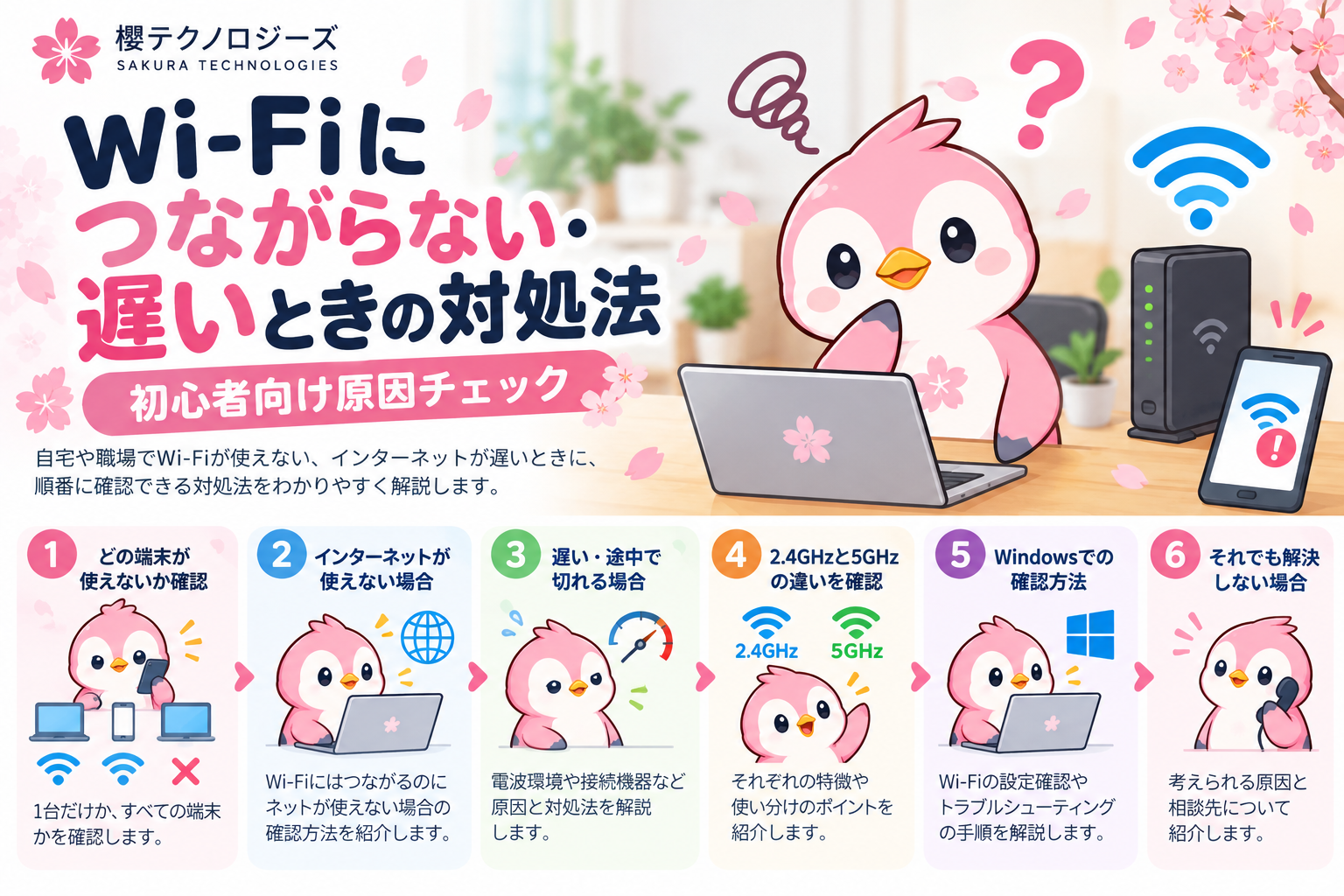
症状別|最初に確認すること
まずは自分の症状に近い項目を確認し、下の詳しい手順へ進みましょう。原因は一つとは限りません。
| 症状 | 最初に確認すること |
|---|---|
| 1台だけつながらない | 端末のWi-Fi設定・接続先を確認して、再接続する |
| すべての端末がつながらない | ルーター・回線終端装置のランプと回線障害情報を確認する |
| Wi-Fiにはつながるがネットが使えない | 別のサイト・別の端末も試し、通信事業者の障害情報を確認する |
| 特定の部屋だけ遅い | ルーターとの距離、壁、電波干渉を確認する |
| 頻繁に接続が切れる | 設置環境、端末の状態、ルーターの動作を確認する |
ルーターの再起動は取扱説明書に従って行い、初期化ボタンは不用意に押さないでください。
まずは「1台だけ」か「全部の端末」かを確認する
最初に、Wi-Fiが使えないのは特定の端末だけなのか、家中の端末すべてなのかを確認しましょう。パソコンでつながらない場合は、スマートフォンでも同じWi-Fiを試します。1台だけなら端末側、すべての端末ならルーターや回線側が原因の候補になります。ただし、これだけで故障箇所が確定するわけではありません。
Wi-Fiにはつながるのにインターネットが使えない場合
Wi-Fiのマークが表示されていても、インターネットが利用できるとは限りません。別のWebサイトを開き、ほかの端末でも同じ症状が起きるか確認しましょう。ルーターや回線終端装置のランプを確認し、通信事業者の障害情報も調べます。特定のサイトだけ開けない場合は、サイト側の問題も考えられます。
Wi-Fiが遅い・途中で切れる場合
ルーターからの距離、壁や大きな家具、多数の端末の同時利用、電子レンジなどによる電波干渉が影響することがあります。まずはルーターの近くで改善するか試してみましょう。近くでは快適なのに別の部屋では遅い場合、電波環境が影響している可能性があります。
2.4GHzと5GHzの違いを確認する
2.4GHz帯は比較的遠くまで届きやすい一方、周辺機器の干渉を受けやすい傾向があります。5GHz帯は高速通信に向いていますが、壁などの影響を受けやすい傾向があります。住宅環境や機器によって適した帯域は変わります。Wi-Fi 6EやWi-Fi 7対応機器では6GHz帯を利用できる場合もあります。
Windowsパソコンで確認すること
Windows 11では、タスクバーのネットワークアイコンからWi-Fiがオンになっているか確認し、接続先を選び直してみます。一度切断して再接続すると改善する場合があります。必要に応じてWindowsのネットワークトラブルシューティングを利用してください。画面や項目名はバージョンによって異なります。
ルーターを再起動するときの注意点
一時的な不具合は再起動で改善することがあります。ただし、会社や店舗など複数人が使うネットワークでは管理者に確認してください。自宅でもメーカーの取扱説明書に従いましょう。「再起動」と「初期化」は異なります。初期化すると設定が消える場合があるため、むやみに初期化ボタンを押さないでください。
それでも改善しない場合は?
回線障害、ルーターや回線終端装置の故障、端末のネットワーク機能の不具合、設定の問題などが考えられます。回線障害は通信事業者へ、機器の故障はメーカーや購入店へ相談しましょう。会社のネットワークでは社内の管理者に確認してください。
【実践編】まず5分で原因を切り分ける
Wi-Fiトラブルは「つながらない」という同じ症状でも、原因によって対処方法が異なります。最初からルーターを初期化したり、ネットワーク設定を大幅に変更したりせず、次の順番で確認するのがおすすめです。
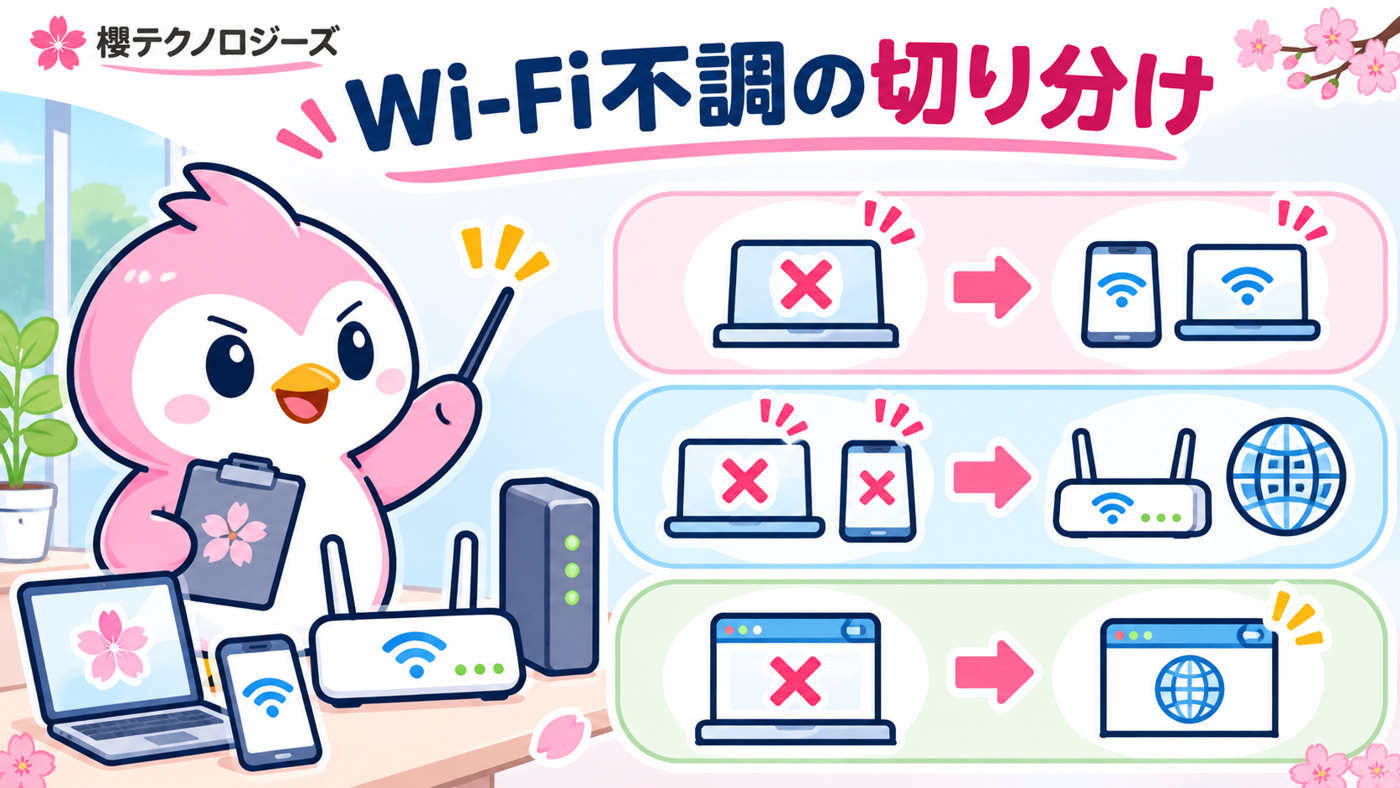
| 確認した結果 | まず試すこと | 疑う場所 |
|---|---|---|
| パソコンだけつながらないが、スマホはつながる | パソコンのWi-Fiをオン・オフ、接続先を再確認。再接続してみる | パソコン側の設定・無線機能 |
| パソコンもスマホも、同じWi-Fiでつながらない | ルーターや回線終端装置のランプと、契約回線の障害情報を確認 | ルーター・回線・プロバイダー |
| Wi-Fiでは特定サイトだけ開けず、スマホのモバイル回線では開ける | 別のWebサイトでも試す。時間を置き、サイトの障害情報や回線の制限を確認 | 特定サイトへの経路、DNS、接続元の制限など |
| ルーターの近くでは快適だが、離れると遅い | 設置場所、障害物、2.4GHz/5GHz帯を比較 | 電波環境・混雑 |
※上記は原因を絞るための目安であり、結果だけで故障箇所を断定できるものではありません。
「Wi-Fiはつながるのに、1つのサイトだけ開けない」場合
- 同じ端末で別のWebサイトが開けるか確認します。
- スマートフォンのWi-Fiを一時的にオフにして、モバイル回線から目的のサイトを試します。通信量にご注意ください。
- モバイル回線では開ける場合、自宅回線からの経路やDNSの応答、サイト側のアクセス制限などが候補になります。
- 会社のPCやネットワークは自分で設定変更せず、管理担当者に結果を伝えます。
これは「ホームページが停止している」と即断しないためにも役立ちます。通信経路によって見え方が異なることがあるためです。
問い合わせ時に伝えると調査が早くなる情報
- いつから、どの端末で発生しているか
- 別端末・別回線でも再現するか
- Wi-Fi接続自体が切れるのか、Webサイトだけ開けないのか
- 表示されるエラーメッセージ(パスワードなどは送らない)
- 直前に行った変更(ルーター交換・OS更新など)
ルーターの「初期化」は設定が消える操作です。単なる再起動とは異なるため、初期化ボタンは安易に押さないようにしましょう。
まとめ|原因を順番に絞り込もう
- ほかの端末でも同じ問題が起きているか
- Wi-Fi接続とインターネット回線のどちらに問題があるか
- ルーターとの距離や電波環境はどうか
- 端末の設定やルーターの状態はどうか
櫻テクノロジーズでは、東京都清瀬市を拠点に、システム開発やRPAによる業務自動化、IT導入支援を行っています。日々の業務でITを活用するための情報も、コラムを通じて発信していきます。