
この記事は執筆時点の製品・更新情報を扱っています。サポート期限、対象バージョン、更新手順は変更される場合があります。実際の対応前にMicrosoft公式の最新情報をご確認ください。
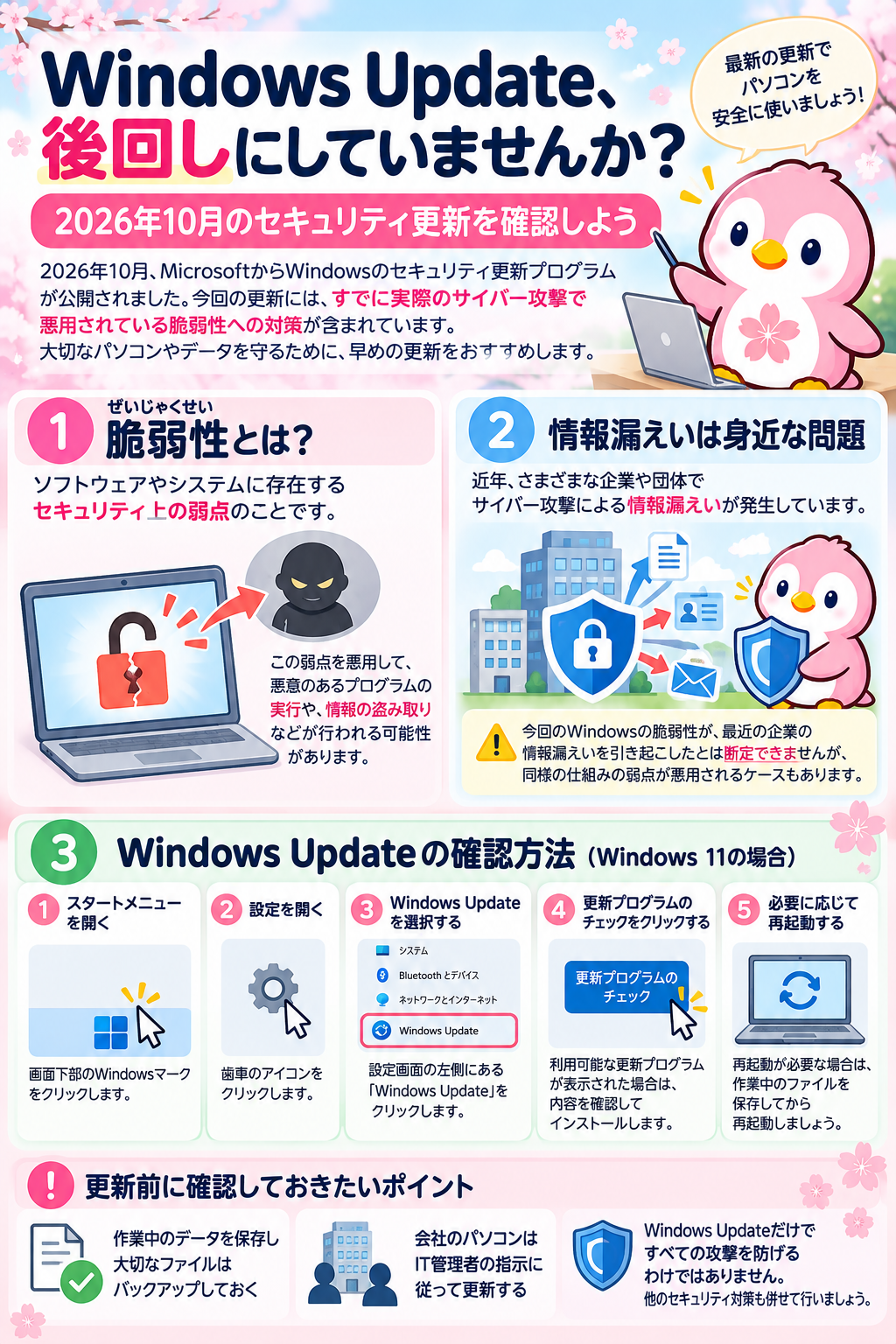
2026年10月、MicrosoftからWindowsのセキュリティ更新プログラムが公開されました。今回の更新では、セキュリティ上の弱点(脆弱性)への修正が提供されています。
「パソコンは普通に動いているから、更新は後でいいかな」と思っていませんか? Windows Updateは新しい機能を追加するだけでなく、大切な情報を守るためにも重要です。今回は、脆弱性の意味と、Windows 11で更新を確認する方法を分かりやすく紹介します。
そもそも「脆弱性」とは?
脆弱性(ぜいじゃくせい)とは、ソフトウェアやシステムに存在するセキュリティ上の弱点です。家の鍵に不具合があれば侵入の危険が高まるように、Windowsにも攻撃者に悪用される可能性のある弱点が見つかることがあります。
弱点の種類や攻撃条件によっては、不正なプログラムの実行や情報の窃取などにつながるおそれがあります。ただし、脆弱性があるからといって、すべてのパソコンが直ちに被害を受けるわけではありません。
2026年10月の更新を確認してほしい理由
Microsoftは2026年10月の月例セキュリティ更新を公開しています。更新には複数の製品に関するセキュリティ修正が含まれます。攻撃に利用されるおそれのある弱点を放置しないためにも、対応する更新プログラムの適用状況を確認しましょう。
重要:今回の更新に含まれる脆弱性と、ニュースで報じられている個別の情報漏えい事件との因果関係が確認されたわけではありません。両者を同一視せず、日頃の対策を見直すきっかけにしてください。
最近の企業の情報漏えいは、他人事ではありません
企業や団体への不正アクセス、個人情報漏えいに関するニュースが続いています。こうした被害が発生すると、利用者の氏名やメールアドレスなどが流出するおそれがあるほか、業務の停止や取引先への影響につながる場合もあります。
ただし、情報漏えいの原因は一つではありません。フィッシングメール、パスワードの流出、設定ミス、更新されていないソフトウェアなど、さまざまな要因が考えられます。Windows Updateは万能ではありませんが、誰でも取り組める基本的な対策の一つです。
Windows 11で更新を確認する5つの手順
- 画面下部のスタートボタンをクリックします。
- 歯車マークの「設定」を開きます。
- 左側のメニューから「Windows Update」を選択します。
- 「更新プログラムのチェック」を押し、利用可能な更新の内容を確認してインストールします。
- 再起動を求められたら、作業中のファイルを保存したうえで再起動します。
更新後はもう一度Windows Updateを開き、必要な更新が残っていないか確認しましょう。パソコンによって配信状況が異なる場合があります。
更新前に確認したいこと
- 作業中のデータを保存し、大切なファイルはバックアップする。
- 再起動や更新に必要な時間を確保する。
- 会社が管理するパソコンでは、IT管理者の指示に従う。
- 業務システムや周辺機器を使っている場合は、互換性やMicrosoftが公表する既知の問題を確認する。
- Windows Updateに加えて、不審なメールへの注意、多要素認証、パスワード管理も行う。
Windows 11の「バージョン」も確認しましょう
Windows 11には「24H2」「25H2」などのバージョンがあり、それぞれサポート期限が異なります。たとえば24H2のHome・Pro版は2026年10月13日にサポートが終了しています。一方、Enterprise・Education版は期限が異なります。古いバージョンのままでは、通常のセキュリティ更新を受けられなくなることがあります。
Windowsのバージョンは、Windowsキー+Rキーを押して「winver」と入力すると確認できます。詳しい確認方法は、当サイトの「Windows 11でもサポート終了?今すぐ確認したいバージョンと更新方法【2026年版】」の記事でも紹介しています。
【実践編】更新を安全に進めるための確認表
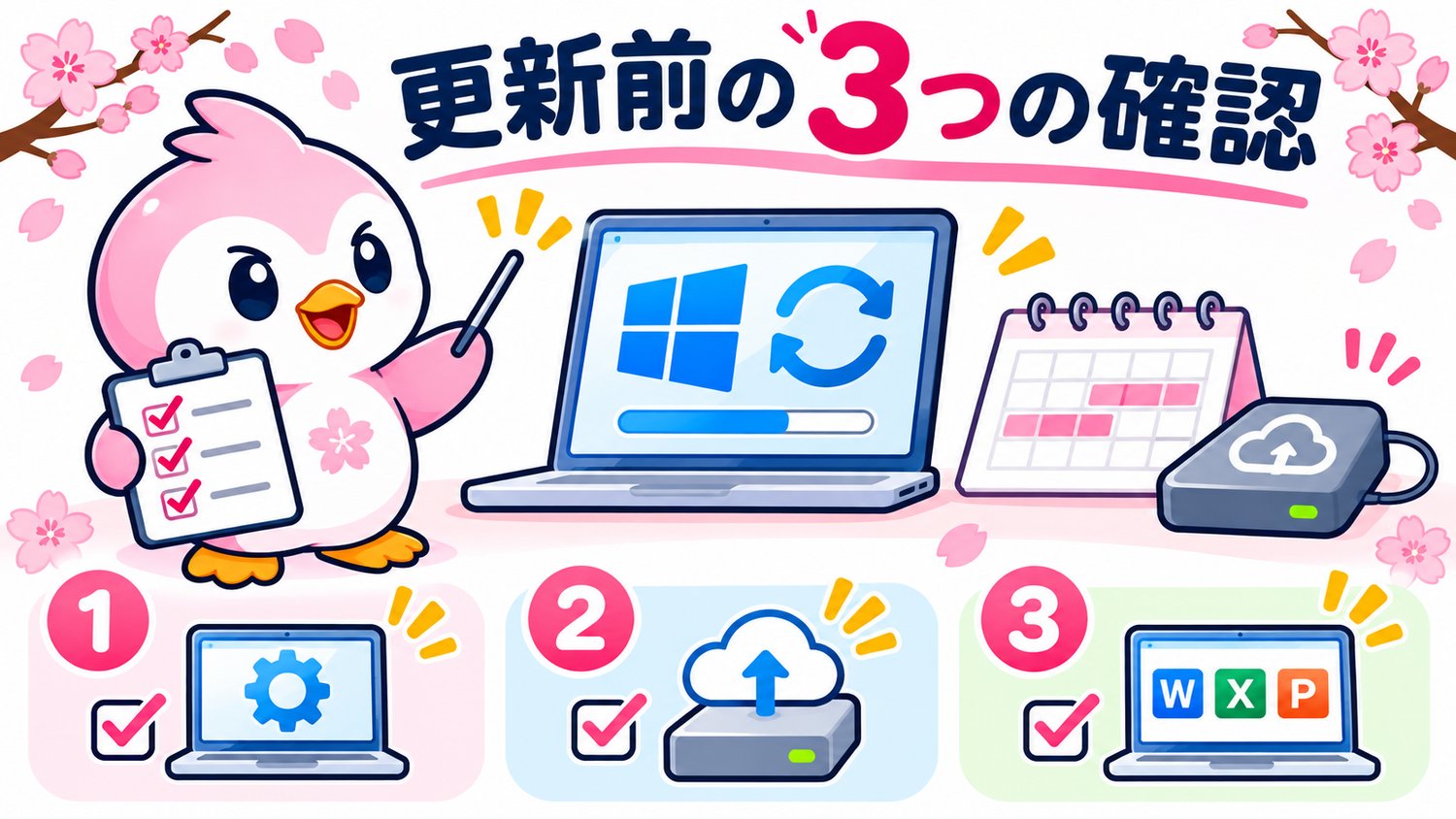
Windows Updateは安全性の維持に役立ちますが、仕事で利用するPCでは、更新後に普段の業務が続けられるかの確認も重要です。まずは次の順番で進めましょう。
| タイミング | 確認すること | 担当者が残す記録 |
|---|---|---|
| 更新前 | 重要な文書のバックアップ、空き容量、再起動可能な時間、業務アプリの対応状況 | 確認日・製品名・現在のバージョン |
| 更新中 | 電源・通信を安定させ、処理を中断しない。会社支給端末では管理者の指示に従う | 実施日時・更新内容 |
| 更新後 | Windows Updateに残りがないか、Excel・メール・プリンター・業務システムを使えるか | 動作確認結果・不具合の有無 |
RPAを動かしているPCなら追加で確認
- 定期実行の時刻やタスクスケジューラが維持されているか。
- ブラウザや業務アプリの表示変更によって、画面操作が失敗しないか。
- 認証情報や権限の更新で自動処理が止まっていないか。
- 例外発生時の通知先と再実行方法が決まっているか。
更新後に問題が出た場合、インターネット上の非公式な「更新停止ツール」などを安易に使わず、Microsoftの既知の問題や端末メーカーの案内を確認してください。企業管理のPCでは情報システム担当者へ連絡しましょう。
まとめ:まずは更新状況を確認しましょう
Windows Updateは、パソコンの弱点を修正し、リスクを減らすための大切な仕組みです。「普段どおり使えているから大丈夫」と判断せず、スタート → 設定 → Windows Updateから、更新状況を確認してみてください。
参考情報
- Microsoft Security Update Guide(公式)
- JPCERT/CC:Microsoft製品の脆弱性に関する注意喚起(2026年10月)
- Microsoft サポート:Windowsの更新
※2026年10月16日時点の情報です。最新の更新内容・適用条件・既知の問題はMicrosoft公式情報をご確認ください。掲載図解は操作を説明するためのイメージです。